スパムと判断されてしまい2つに分けました。
https://gyazo.com/cc2c7cc345ad63ac3cd8b1826786752c
https://gyazo.com/a369caf23efa444210b0559aa6f8c18e
アドバイスいただければ幸いです。
ExciteメールからThunderbirdへ移す方法
モデレータ: Forum Moderators
-
EarlgreyTea

- 記事: 4588
- 登録日時: 2014年2月22日(土) 00:59
- お住まい: 北海道
Re: ExciteメールからThunderbirdへ移す方法
nozatoさん
そして、私は Posted: 2018年8月27日(月) 23:52 にて、
にもかかわらず、URLの「画像化されたメモ書き」を流し見したところ、勝手に突っ走ってしまわれたようですね。
「アドバイスいただければ」とのことですが、これに関してはスルーさせていただきます。
段階を踏んで説明していかないとうまくいかない気がする、という懸念は正しかったようです。
以後は、こちらの手順通りに進めていただけますでしょうか。
この次もこちらの説明を無視されるようですと、アドバイスを続けることが困難ですので打ち切らさせていただくかもしれません。
◆ ◆ ◆
さて、Yahoo!メールのメールアドレスはすでに取得済みのようですので次に進みます。
2. Yahoo!メールにて、Thunderbirdからアクセスできるように設定し、サーバー設定情報を確認する。
https://www.yahoo-help.jp/app/answers/d ... /pc-detail
上記Yahoo!メールのヘルプ記事の「■Yahoo!メールでの設定」の箇所の通りに設定をしてください。
そして、メールソフトのThunderbirdで設定すべきサーバー設定ですが、
Yahoo!メールの「メール設定 > IMAP/POP/SMTPアクセスとメール転送」を開き、
「※メールソフトでサーバー設定を行う際は、 設定情報 をご覧ください。」の「設定情報」リンクを踏むと
実際に設定すべき設定が載っていますので、ご確認ください。
3. ThunderbirdにYahoo!メールのアカウント設定を行い、ThunderbirdからYahoo!メールの受信・送信ができるようにする。
http://blog.thinkreatesoft.net/server/c ... stall.html
上記サイトの Thunderbirdのインストールが終わって、「いよいよThunderbirdの設定に移ります。」からの説明が参考になると思いますので、合わせて参照してください。
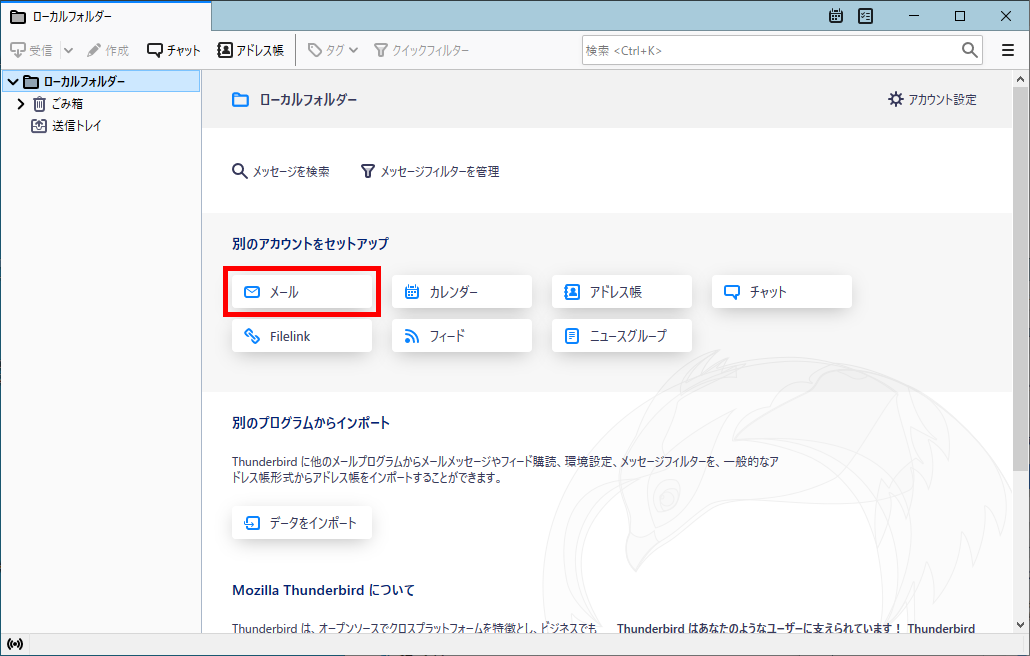
Thunderbirdのアプリケーションメニューボタン「三」をクリック、「新規作成 > 既存のメールアカウント...」を選択すると、「メールアカウント設定」ダイアログが開きます。
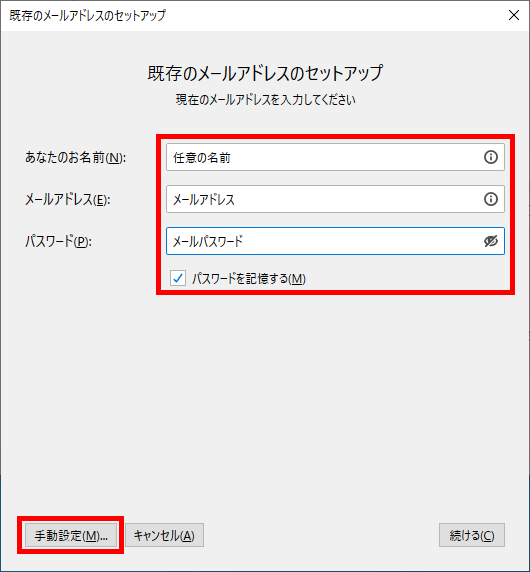
これに、メール送信時に表示したい名前、Yahoo!メールのメールアドレス、Yahoo!メールのパスワードを入力し、「続ける」をクリックしてください。
そうすると、ThunderbirdはメールアドレスからYahoo!メールのサーバー設定を見つけてきて提示してきます。
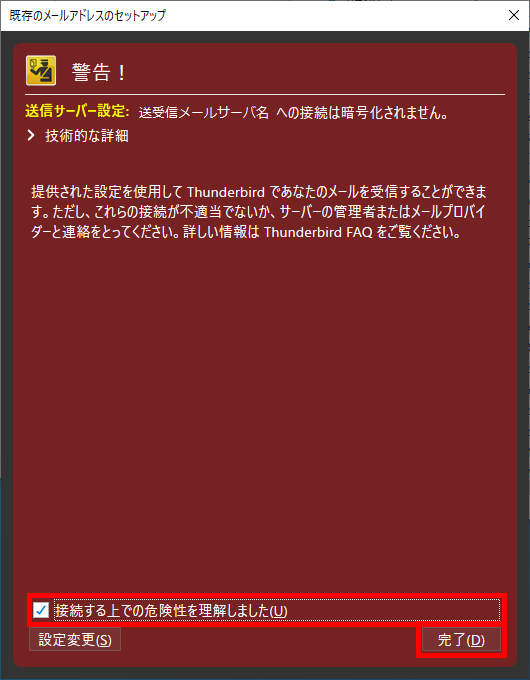
Yahoo!メールの場合は、POP3の設定のみが無事に提示されるはずなので、そのまま「完了」ボタンをクリックしても大丈夫です。
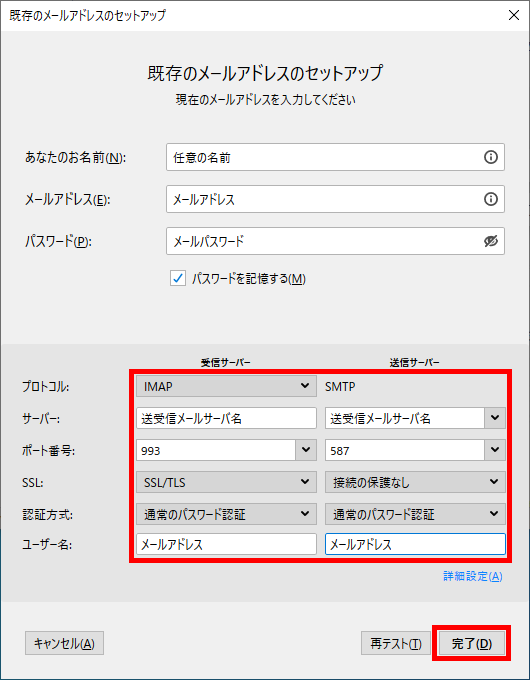
心配なら「手動設定」ボタンをクリックして、Yahoo!メールのサーバー設定が正しく設定されているか確認してから「完了」をクリックしてください。
これで、Thunderbird画面左側の「フォルダーペイン」にYahoo!メールのアカウントが追加されました。
「受信」ボタンをクリックしてみて、メールがダウンロードされて来たでしょうか?
初期状態では、メールサーバーからダウンロード後、14日間メールサーバーに残す設定となっています。
次に「作成」ボタンをクリックしてメールを作成し、自分宛てに送信してみましょう。
メールが送信され、そのメールが自分に届いたでしょうか?
今回はここまでやってみましょう。
これについてはどうなりましたか?EarlgreyTea さんが書きました:まず、確認させてください。
「メールソフト」と「メールサービス」の違いについてはご理解いただけたでしょうか。
最初にこれのご返答をいただければ幸いです。
ですのでよろしくおねがいします。EarlgreyTea さんが書きました:「メールソフト」と「メールサービス」
この2つをしっかり区別しないと、私や majiさんとの話がちぐはぐなものになってしまいます。
そして、私は Posted: 2018年8月27日(月) 23:52 にて、
EarlgreyTea さんが書きました:全部の手順をいっぺんに書いてもうまくいかない気がしますので順番にいくことにしましょう。
と書かせていただきました。EarlgreyTea さんが書きました:Yahoo!メール画面を開くまでできたら次の手順を説明しますので、そこまでやってしまいましょう。
にもかかわらず、URLの「画像化されたメモ書き」を流し見したところ、勝手に突っ走ってしまわれたようですね。
「アドバイスいただければ」とのことですが、これに関してはスルーさせていただきます。
段階を踏んで説明していかないとうまくいかない気がする、という懸念は正しかったようです。
以後は、こちらの手順通りに進めていただけますでしょうか。
この次もこちらの説明を無視されるようですと、アドバイスを続けることが困難ですので打ち切らさせていただくかもしれません。
◆ ◆ ◆
さて、Yahoo!メールのメールアドレスはすでに取得済みのようですので次に進みます。
2. Yahoo!メールにて、Thunderbirdからアクセスできるように設定し、サーバー設定情報を確認する。
https://www.yahoo-help.jp/app/answers/d ... /pc-detail
上記Yahoo!メールのヘルプ記事の「■Yahoo!メールでの設定」の箇所の通りに設定をしてください。
そして、メールソフトのThunderbirdで設定すべきサーバー設定ですが、
Yahoo!メールの「メール設定 > IMAP/POP/SMTPアクセスとメール転送」を開き、
「※メールソフトでサーバー設定を行う際は、 設定情報 をご覧ください。」の「設定情報」リンクを踏むと
実際に設定すべき設定が載っていますので、ご確認ください。
3. ThunderbirdにYahoo!メールのアカウント設定を行い、ThunderbirdからYahoo!メールの受信・送信ができるようにする。
http://blog.thinkreatesoft.net/server/c ... stall.html
上記サイトの Thunderbirdのインストールが終わって、「いよいよThunderbirdの設定に移ります。」からの説明が参考になると思いますので、合わせて参照してください。
Thunderbirdのアプリケーションメニューボタン「三」をクリック、「新規作成 > 既存のメールアカウント...」を選択すると、「メールアカウント設定」ダイアログが開きます。
これに、メール送信時に表示したい名前、Yahoo!メールのメールアドレス、Yahoo!メールのパスワードを入力し、「続ける」をクリックしてください。
そうすると、ThunderbirdはメールアドレスからYahoo!メールのサーバー設定を見つけてきて提示してきます。
Yahoo!メールの場合は、POP3の設定のみが無事に提示されるはずなので、そのまま「完了」ボタンをクリックしても大丈夫です。
心配なら「手動設定」ボタンをクリックして、Yahoo!メールのサーバー設定が正しく設定されているか確認してから「完了」をクリックしてください。
これで、Thunderbird画面左側の「フォルダーペイン」にYahoo!メールのアカウントが追加されました。
「受信」ボタンをクリックしてみて、メールがダウンロードされて来たでしょうか?
初期状態では、メールサーバーからダウンロード後、14日間メールサーバーに残す設定となっています。
次に「作成」ボタンをクリックしてメールを作成し、自分宛てに送信してみましょう。
メールが送信され、そのメールが自分に届いたでしょうか?
今回はここまでやってみましょう。
-
nozato
Re: ExciteメールからThunderbirdへ移す方法
EarlgreyTeaさん 返答が遅れてどうも申し訳ございませんでした。
>3. ThunderbirdにYahoo!メールのアカウント設定を行い、ThunderbirdからYahoo!メールの受信・送信ができるようにする。
これに関してメールソフトとメールサービスに完全に理解したつもりですが、
1点大事なことを気が付きませんでした。
Yahoo!メールのアカウント設定に関して
YahooJapanのメールアドレスではなくプロバイダー側と新たな有料のメール契約をしなければをしなければなりません。
私はそこまではしたくありません。ThunderbirdのPortable版をインストールをしたのですが、Thunderbirdをこのため
に使うのを考えなくてはありません。
Exciteのマニュアル通りにやっていくしかないですね。
>3. ThunderbirdにYahoo!メールのアカウント設定を行い、ThunderbirdからYahoo!メールの受信・送信ができるようにする。
これに関してメールソフトとメールサービスに完全に理解したつもりですが、
1点大事なことを気が付きませんでした。
Yahoo!メールのアカウント設定に関して
YahooJapanのメールアドレスではなくプロバイダー側と新たな有料のメール契約をしなければをしなければなりません。
私はそこまではしたくありません。ThunderbirdのPortable版をインストールをしたのですが、Thunderbirdをこのため
に使うのを考えなくてはありません。
Exciteのマニュアル通りにやっていくしかないですね。
-
EarlgreyTea
- 記事: 4588
- 登録日時: 2014年2月22日(土) 00:59
- お住まい: 北海道
Re: ExciteメールからThunderbirdへ移す方法
もしかして、混乱されているのでしょうか。nozato さんが書きました:Yahoo!メールのアカウント設定に関して
YahooJapanのメールアドレスではなくプロバイダー側と新たな有料のメール契約をしなければをしなければなりません。
私はそこまではしたくありません。ThunderbirdのPortable版をインストールをしたのですが、Thunderbirdをこのため
に使うのを考えなくてはありません。
Exciteのマニュアル通りにやっていくしかないですね。
何を言わんとしてるのかわからないです。
ThunderbirdにYahoo!メールのアカウント設定をするにあたって必要なのは、Yahoo!メールのメールアドレスとYahoo! JAPAN IDとそのパスワードだけです(あと、サーバー情報も自動で設定されますが確認のために必要)。
「プロバイダー」というのはインターネットに接続するサービスを提供している事業者(ISP)の意味かと思いますが、すでにインターネットを利用できているなら、プロバイダーのメールは全く関係ないです。
もしかして、Yahoo! JAPAN IDを取得するための「連絡用メールアドレス」のことでしょうか?
たしかに9月15日に廃止されるエキサイトメールでは都合が悪いですが、携帯のメールアドレスや他のフリーのメールでもいいのですよ。
でも、Posted: 2018年8月28日(火) 14:46 記載URLのメモ書き画像には「メールアドレスは取得済みです」とあったので、これだと矛盾してしまいます。
「Exciteのマニュアル通り」が何を指してるのかがわかりません。
ここまでの話にExciteは全く関係ないはずです。
現在の状況を確認するために、下記質問にお答えください。
問1 Yahoo! JAPAN IDの登録は済んでいて、ブラウザからYahoo! JAPANにログインできますか?
問2 ブラウザでYahoo!メールのページを開いて、受信箱のメールを読んだり、メールの作成して送信することができていますか?
問3 私の紹介した手順でThunderbirdにYahoo!メールのアカウント設定を行ってみましたか? 途中でわからない点や困った点があったら、それを教えてください。
-
EarlgreyTea
- 記事: 4588
- 登録日時: 2014年2月22日(土) 00:59
- お住まい: 北海道
Re: ExciteメールからThunderbirdへ移す方法
このトピックを読む他の方が事情を理解するための参考として、Posted: 2018年8月28日(火) 14:46 に貼られたURLの画像化されたメモ書きをテキストに書き起こし、引用形式で掲載しておきます。
nozato さんが書きました:EarlgreyTea様からの手順を参考にしました
>1.Yahoo! JAPAN IDを登録し、Yahoo!メールのメールアドレスを取得する。
メールアドレスは取得済です
>3.→2ThunderbirdにYahoo!メールのアカウト設定を行い、ThunderbirdからYahoo!メールの受信・送信ができるようにする。
http://fctv.mitene.jp/mailsetting/image ... /th520.png
でメールをクリックし
http://fctv.mitene.jp/mailsetting/image ... /th530.png
メールアカウトを設定の箇所にYahooのメアドを入力する
http://fctv.mitene.jp/mailsetting/image ... /th540.png
プロバイダーであるソフトバンクからの情報を入力する
http://fctv.mitene.jp/mailsetting/image ... /th550.png
上記ダイアログボックスを埋めるために、ソフトバンクから何を
入手しなければならないか。あるいは今のダイアログボックスのままでいいか
>2.-3Yahoo!メールにて、Thunderbirdからアクセスできるように設定し、サーバー設定情報確認する。
Yahoolのメールサービス用のメールソフト Thunderbird での設定例を参考にします。
http://urx3.nu/LHBU
ここで気が付いたのはプロバイダーとの契約時はYahooのメールアドレスではありません。当時
はExciteのメールアドレスだったと思います。
それゆえ、プロバイダーとの契約変更メアドをYahooにする)
>4.エキサトメールでエクスポート処理を行う。
nozato さんが書きました:>4.エキサトメールでエクスポート処理を行う。
https://exfreemail.exblog.jp/27359533/
を参考にするとメールデータのダウンロード手順
Chromeを参考と記載されていますが、大丈夫ですか
ここは手順が完全にわかってからします。もう、できると思いますが、
引用始め
※[エクスポート] をクリックすると、それ以後メールの送受信ができなくなりますので、ご注意ください。
引用終わり
>5.エキサトメールからエクスポートしたmbo形式データをThunderbirdにインポートする。
https://pds.exblog.jp/pds/1/201806/25/9 ... 002152.png
上記をThunderbirdにインポートしなければなりませんが、どのようにすればいいでしょか
>6.Thunderbirdにインポートしたメールは1フォルダーになってるので、必要に応じてフォルダー分けして整理する。
これはThunderbird側に保管されて、それを整理すればいいですね。
要するにYahoolMailはプロバイダーとThunderbirdの関係から必要なんですね。
-
nozato
Re: ExciteメールからThunderbirdへ移す方法
>状況を確認するために、下記質問にお答えください。
問1 Yahoo! JAPAN IDの登録は済んでいて、ブラウザからYahoo! JAPANにログインできますか?
問2 ブラウザでYahoo!メールのページを開いて、受信箱のメールを読んだり、メールの作成して送信することができていますか?
問3 私の紹介した手順でThunderbirdにYahoo!メールのアカウント設定を行ってみましたか? 途中でわからない点や困った点があったら、それを教えてください。
問1 はい
問2 はい
問3 よく読んでいたらフリーメールでもかまなないと銘記されていました。私のはやとちりでした。
プロバイダーにきいたので、プロバイダーさいどのことをこちらの方につたえたのでしょうね。
手順はわかりました。すぐアクションすれば大丈夫でしょうか
>これで、Thunderbird画面左側の「フォルダーペイン」にYahoo!メールのアカウントが追加されました。
「受信」ボタンをクリックしてみて、メールがダウンロードされて来たでしょうか?
初期状態では、メールサーバーからダウンロード後、14日間メールサーバーに残す設定となっています。
期限がせまっているけど大丈夫でしょうか
問1 Yahoo! JAPAN IDの登録は済んでいて、ブラウザからYahoo! JAPANにログインできますか?
問2 ブラウザでYahoo!メールのページを開いて、受信箱のメールを読んだり、メールの作成して送信することができていますか?
問3 私の紹介した手順でThunderbirdにYahoo!メールのアカウント設定を行ってみましたか? 途中でわからない点や困った点があったら、それを教えてください。
問1 はい
問2 はい
問3 よく読んでいたらフリーメールでもかまなないと銘記されていました。私のはやとちりでした。
プロバイダーにきいたので、プロバイダーさいどのことをこちらの方につたえたのでしょうね。
手順はわかりました。すぐアクションすれば大丈夫でしょうか
>これで、Thunderbird画面左側の「フォルダーペイン」にYahoo!メールのアカウントが追加されました。
「受信」ボタンをクリックしてみて、メールがダウンロードされて来たでしょうか?
初期状態では、メールサーバーからダウンロード後、14日間メールサーバーに残す設定となっています。
期限がせまっているけど大丈夫でしょうか
-
EarlgreyTea
- 記事: 4588
- 登録日時: 2014年2月22日(土) 00:59
- お住まい: 北海道
Re: ExciteメールからThunderbirdへ移す方法
了解です。nozato さんが書きました:問1 はい
問2 はい
はい、お願いします。nozato さんが書きました:手順はわかりました。すぐアクションすれば大丈夫でしょうか
ThunderbirdにYahoo!メールのアカウントを作成して、受信・送信できることの確認までやってください。
それは、nozatoさん次第です。nozato さんが書きました:期限がせまっているけど大丈夫でしょうか
こちらの手順通りに着実に進めていただけたら、十分に間に合います。
-
nozato
Re: ExciteメールからThunderbirdへ移す方法
EarlgreyTea さん
Posted: 2018年8月28日(火) 23:04
>2. Yahoo!メールにて、Thunderbirdからアクセスできるように設定し、サーバー設定情報を確認する。
当方確認しました
>3. ThunderbirdにYahoo!メールのアカウント設定を行い、ThunderbirdからYahoo!メールの受信・送信ができるようにする。
下記の作業をしました。
http://blog.thinkreatesoft.net/wp/wp-co ... tting5.png
下記のダイアログボックスがでてきませんでした。
http://blog.thinkreatesoft.net/wp/wp-co ... tting6.png
その代わり下記のような画面が現れました。
https://gyazo.com/02042150e204df5574f5b8f5b2f09de9
・ThunderbirdからYahooMailへデーターを取得できました。
・今後もYahooメールへのものもThunderbirdにデーターが流れるのですね。
・このURLから差出人がExciteで件名Fwd:Re~とはどういうことですか
これ以降、
https://exfreemail.exblog.jp/27359533/
にある
メールデータのダウンロード手順を参考にするとおもいますが、
私のケースはどのようにすればいいのでしょうか
Posted: 2018年8月28日(火) 23:04
>2. Yahoo!メールにて、Thunderbirdからアクセスできるように設定し、サーバー設定情報を確認する。
当方確認しました
>3. ThunderbirdにYahoo!メールのアカウント設定を行い、ThunderbirdからYahoo!メールの受信・送信ができるようにする。
下記の作業をしました。
http://blog.thinkreatesoft.net/wp/wp-co ... tting5.png

下記のダイアログボックスがでてきませんでした。
http://blog.thinkreatesoft.net/wp/wp-co ... tting6.png
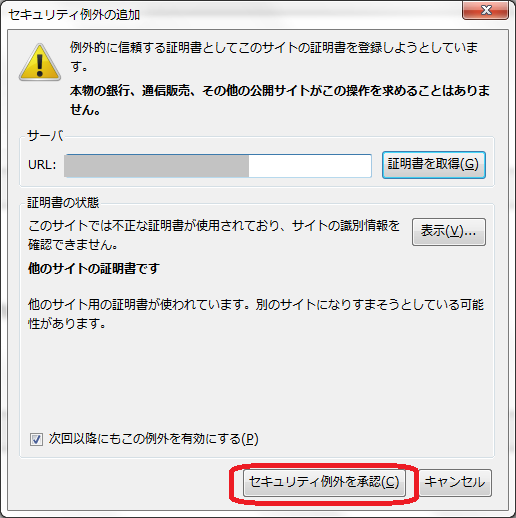
その代わり下記のような画面が現れました。
https://gyazo.com/02042150e204df5574f5b8f5b2f09de9
・ThunderbirdからYahooMailへデーターを取得できました。
・今後もYahooメールへのものもThunderbirdにデーターが流れるのですね。
・このURLから差出人がExciteで件名Fwd:Re~とはどういうことですか
これ以降、
https://exfreemail.exblog.jp/27359533/
にある
メールデータのダウンロード手順を参考にするとおもいますが、
私のケースはどのようにすればいいのでしょうか
-
EarlgreyTea
- 記事: 4588
- 登録日時: 2014年2月22日(土) 00:59
- お住まい: 北海道
Re: ExciteメールからThunderbirdへ移す方法
先週の火曜日に手順を書かせていただきましたが、どうやら誤解を与えてしまったようですね。nozato さんが書きました:下記の作業をしました。
http://blog.thinkreatesoft.net/wp/wp-co ... tting5.png
下記のダイアログボックスがでてきませんでした。
http://blog.thinkreatesoft.net/wp/wp-co ... tting6.png
「合わせて参照してください」とは書きましたが、あくまで補足として画面の画像など参考にしてくださいという意味でして、そのサイトの手順に従ってやってくださいという意味ではないです。EarlgreyTea さんが書きました:http://blog.thinkreatesoft.net/server/c ... stall.html
上記サイトの Thunderbirdのインストールが終わって、「いよいよThunderbirdの設定に移ります。」からの説明が参考になると思いますので、合わせて参照してください。
私が書いた手順通りにやってほしいです。
ということだったので、特に問題はなく吉報を待つのみと思っていたのですが。nozato さんが書きました:手順はわかりました。すぐアクションすれば大丈夫でしょうか
この手順通りにやっていただけたということでよろしいのでしょうか?EarlgreyTea さんが書きました:Yahoo!メールの場合は、POP3の設定のみが無事に提示されるはずなので、そのまま「完了」ボタンをクリックしても大丈夫です。
心配なら「手動設定」ボタンをクリックして、Yahoo!メールのサーバー設定が正しく設定されているか確認してから「完了」をクリックしてください。
ちなみに、nozatoさんがURLを貼った画像はそのサイトが例として掲載しているものであって、nozatoさんのYahoo!メールのアカウント設定とは全く別のものです。
ThunderbirdにYahoo!メールのアカウント設定を行ったら、nozato さんが書きました:・ThunderbirdからYahooMailへデーターを取得できました。
Yahoo!メールに来ていたメールがThunderbirdにダウンロードされてきた、という状況ということで合ってますでしょうか?
Thunderbirdを起動してメールを受信させたら、Yahoo!メールに届いたメールはThunderbirdの方にダウンロードされます。nozato さんが書きました:・今後もYahooメールへのものもThunderbirdにデーターが流れるのですね。
ただし、私の手順通りに設定したなら、現在は「メールをダウンロードして14日まではサーバーに残す」設定になっています。
ブラウザでYahoo!メールにアクセスして確認してみてください。
Thunderbirdにダウンロードしたメールが、Yahoo!メールのサーバーにも残っているはずです。
サーバー設定を確認・変更するには、フォルダーペイン(左画面)で xxxxxxx@yahoo.co.jp のところを選択し、右画面の「このアカウントの設定を表示する」をクリックします。
自動設定のままですとこのような設定になっていますが、
もし、Yahoo!メールをThunderbirdだけじゃなくブラウザの方でもよく使う場合、
「ダウンロードしてから [ ] 日以上経過したメッセージは削除する」
「ダウンロードしたメッセージを削除したらサーバーからも削除する」
の項目のチェックを外して「OK」をクリックするとよいでしょう。
Yahoo!メールに届いたメールの1つではないでしょうか?nozato さんが書きました:・このURLから差出人がExciteで件名Fwd:Re~とはどういうことですか
私には単なるSPAMメールに見えます。
差出人アドレスが excite.co.jp なのはたまたま使われてるだけでしょう。(廃止間近なので騙しやすいとかかもしれませんが)
今の手順の完了を確認したら続きの説明をします。nozato さんが書きました:メールデータのダウンロード手順を参考にするとおもいますが、
私のケースはどのようにすればいいのでしょうか
というか、すでに用意してあってずっと待っている状況です。
手順の順番や確認ポイントを設けているのはちゃんと理由があってそうしているのです。
使えるメールアドレスをちゃんと確認しておかないと、次の手順には進めません。
繰り返しになりますが、手順通りに着実に進めていきましょう。
-
nozato
Re: ExciteメールからThunderbirdへ移す方法
EarlgreyTea さん Posted: 2018年9月03日(月) 21:43
>Yahoo!メールの場合は、POP3の設定のみが無事に提示されるはずなので、そのまま「完了」ボタンをクリックしても大丈夫です。
心配なら「手動設定」ボタンをクリックして、Yahoo!メールのサーバー設定が正しく設定されているか確認してから「完了」をクリックしてください。
この箇所に関しては下記の部分ですよね。この通りにやりました。
この文言に関してはEarlgreyTea さんから頂いた情報ではこの部分しかありませんでした。
https://gyazo.com/aae6a53fda52cfc0670f85d013021f6d
download/file.php?id=1060&t=1
この画像を元にしたら、下記のようになりました。保存先はUSBのThunderbirdにしていますから、
これであっていると思います。保存は一応自動設定のままにしておきます。
https://gyazo.com/940d91e370b170aece00d3c4d98d0db8
この後の手順を教えていただければ幸いです。
>Yahoo!メールの場合は、POP3の設定のみが無事に提示されるはずなので、そのまま「完了」ボタンをクリックしても大丈夫です。
心配なら「手動設定」ボタンをクリックして、Yahoo!メールのサーバー設定が正しく設定されているか確認してから「完了」をクリックしてください。
この箇所に関しては下記の部分ですよね。この通りにやりました。
この文言に関してはEarlgreyTea さんから頂いた情報ではこの部分しかありませんでした。
https://gyazo.com/aae6a53fda52cfc0670f85d013021f6d
download/file.php?id=1060&t=1
この画像を元にしたら、下記のようになりました。保存先はUSBのThunderbirdにしていますから、
これであっていると思います。保存は一応自動設定のままにしておきます。
https://gyazo.com/940d91e370b170aece00d3c4d98d0db8
この後の手順を教えていただければ幸いです。
-
EarlgreyTea
- 記事: 4588
- 登録日時: 2014年2月22日(土) 00:59
- お住まい: 北海道
Re: ExciteメールからThunderbirdへ移す方法
当方、北海道在住にて、地震による大規模停電の影響で本日は対応できません。
もう少し早く返信していただければよかったのですが。
台風で被災されたのかと心配しておりました。
もう少し早く返信していただければよかったのですが。
台風で被災されたのかと心配しておりました。
-
EarlgreyTea
- 記事: 4588
- 登録日時: 2014年2月22日(土) 00:59
- お住まい: 北海道
Re: ExciteメールからThunderbirdへ移す方法
4. エキサイトメールでエクスポート処理を行う。
(1) 連絡先にエキサイトメールを登録していたらYahoo!メールに変更しておく。
エキサイトメールでエクスポート処理を行うと、その時点でメールを受信・送信できなくなります。
エキサイトメールを連絡先や、各種サービスの登録メールアドレスなどに設定していた場合は、
あらかじめ、それらをYahoo!メール等の受信可能なメールアドレスに変更しておきましょう。
※特にエキサイトの連絡用メールアドレスはエクスポートにおいて必要になりますので、
エクスポートを実行する前に受信可能なメールアドレスになっているか確認を忘れないでください!
https://ssl2.excite.co.jp/idc/
(2) エキサイトメールのアドレス帳をダウンロードする。
エキサイトメールでアドレス帳を利用していた場合、そのデータをCSV形式でダウンロードできます。
1) エキサイトメールをブラウザで開いてログインします。
2) 左側メニューバーの一番下の「ダウンロード」をクリックします。
3) 注意事項をよく読んでから「上記を確認の上、ダウンロード画面に進む」をクリックします。
4) 「アドレス帳のダウンロード」の「ダウンロード」ボタンをクリックするとファイルがダウンロードできます。
※ダウンロードされるファイルは、address-現在時刻.csv といったファイル名です。
現在時刻 の部分にはUTC(協定世界時)の現在時刻を表す16文字の英数文字列が入ります。
※アドレス帳のダウンロードはエクスポート処理とは独立しているので、(2)と(3)の手順が前後したり、エクスポート中でもダウンロードは可能です。
(3) エキサイトメールのエクスポートを実行する。
エキサイトメールの全フォルダーのメールデータを1つのmbox形式のデータに変換する処理を実行します。
1) (2)と同様、エキサイトメールのダウンロード画面を開きます。
2) 「メールのダウンロード」の「エクスポート」ボタンをクリックします。
3) エクスポート処理は完了までしばらくかかります。完了すると連絡用メールアドレスに通知が来ます。
4) エクスポートが完了したら「ダウンロード」ボタンが表示されています。それをクリックするとファイルがダウンロードできます。
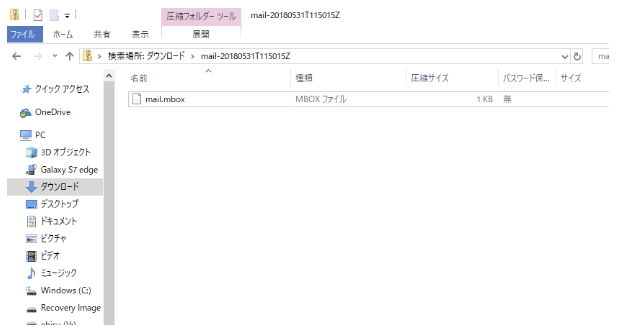
5) ダウンロードされたファイルは zip圧縮されており、それを展開すると mail.mbox ファイルが入っています。
※ダウンロードされるファイルは、mail-現在時刻.zip といったファイル名です。
現在時刻 の部分にはUTC(協定世界時)の現在時刻を表す16文字の英数文字列が入ります。
エキスポート処理までやってしまえばとりあえず一安心です。
期限ですが、
・メールデータのエクスポート:9月18日15時まで
・アドレス帳およびメールデータのダウンロード:9月28日15時まで
となっていますので、それまでに済ませてください。
(1) 連絡先にエキサイトメールを登録していたらYahoo!メールに変更しておく。
エキサイトメールでエクスポート処理を行うと、その時点でメールを受信・送信できなくなります。
エキサイトメールを連絡先や、各種サービスの登録メールアドレスなどに設定していた場合は、
あらかじめ、それらをYahoo!メール等の受信可能なメールアドレスに変更しておきましょう。
※特にエキサイトの連絡用メールアドレスはエクスポートにおいて必要になりますので、
エクスポートを実行する前に受信可能なメールアドレスになっているか確認を忘れないでください!
https://ssl2.excite.co.jp/idc/
(2) エキサイトメールのアドレス帳をダウンロードする。
エキサイトメールでアドレス帳を利用していた場合、そのデータをCSV形式でダウンロードできます。
1) エキサイトメールをブラウザで開いてログインします。
2) 左側メニューバーの一番下の「ダウンロード」をクリックします。
3) 注意事項をよく読んでから「上記を確認の上、ダウンロード画面に進む」をクリックします。
4) 「アドレス帳のダウンロード」の「ダウンロード」ボタンをクリックするとファイルがダウンロードできます。
※ダウンロードされるファイルは、address-現在時刻.csv といったファイル名です。
現在時刻 の部分にはUTC(協定世界時)の現在時刻を表す16文字の英数文字列が入ります。
※アドレス帳のダウンロードはエクスポート処理とは独立しているので、(2)と(3)の手順が前後したり、エクスポート中でもダウンロードは可能です。
(3) エキサイトメールのエクスポートを実行する。
エキサイトメールの全フォルダーのメールデータを1つのmbox形式のデータに変換する処理を実行します。
1) (2)と同様、エキサイトメールのダウンロード画面を開きます。
2) 「メールのダウンロード」の「エクスポート」ボタンをクリックします。
3) エクスポート処理は完了までしばらくかかります。完了すると連絡用メールアドレスに通知が来ます。
4) エクスポートが完了したら「ダウンロード」ボタンが表示されています。それをクリックするとファイルがダウンロードできます。
5) ダウンロードされたファイルは zip圧縮されており、それを展開すると mail.mbox ファイルが入っています。
※ダウンロードされるファイルは、mail-現在時刻.zip といったファイル名です。
現在時刻 の部分にはUTC(協定世界時)の現在時刻を表す16文字の英数文字列が入ります。
エキスポート処理までやってしまえばとりあえず一安心です。
期限ですが、
・メールデータのエクスポート:9月18日15時まで
・アドレス帳およびメールデータのダウンロード:9月28日15時まで
となっていますので、それまでに済ませてください。
-
nozato
Re: ExciteメールからThunderbirdへ移す方法
>4. エキサイトメールでエクスポート処理を行う。
(1) 連絡先にエキサイトメールを登録していたらYahoo!メールに変更しておく。
→変更しました
エキサイトメールでエクスポート処理を行うと、その時点でメールを受信・送信できなくなります。
→了解しました
エキサイトメールを連絡先や、各種サービスの登録メールアドレスなどに設定していた場合は、
あらかじめ、それらをYahoo!メール等の受信可能なメールアドレスに変更しておきましょう。
→この作業はほぼ終わっています
※特にエキサイトの連絡用メールアドレスはエクスポートにおいて必要になりますので、
エクスポートを実行する前に受信可能なメールアドレスになっているか確認を忘れないでください!
→確認しました。
(2) エキサイトメールのアドレス帳をダウンロードする。
→当方アドレス帳は考慮しません。
(3) エキサイトメールのエクスポートを実行する。
→手順はだいたいわかりました。ファイルを解凍して仕分けをするのですね。
(3) エクスポート処理は完了までしばらくかかります。
→どれくらい時間がかかりますか。
以上、アドバイスいただければ幸いです。
(1) 連絡先にエキサイトメールを登録していたらYahoo!メールに変更しておく。
→変更しました
エキサイトメールでエクスポート処理を行うと、その時点でメールを受信・送信できなくなります。
→了解しました
エキサイトメールを連絡先や、各種サービスの登録メールアドレスなどに設定していた場合は、
あらかじめ、それらをYahoo!メール等の受信可能なメールアドレスに変更しておきましょう。
→この作業はほぼ終わっています
※特にエキサイトの連絡用メールアドレスはエクスポートにおいて必要になりますので、
エクスポートを実行する前に受信可能なメールアドレスになっているか確認を忘れないでください!
→確認しました。
(2) エキサイトメールのアドレス帳をダウンロードする。
→当方アドレス帳は考慮しません。
(3) エキサイトメールのエクスポートを実行する。
→手順はだいたいわかりました。ファイルを解凍して仕分けをするのですね。
(3) エクスポート処理は完了までしばらくかかります。
→どれくらい時間がかかりますか。
以上、アドバイスいただければ幸いです。